HOME
» 이용안내
» 리핏 미디어센터 설치

리핏 미디어 센터
안녕하세요. 리핏 미디어센터에 오신걸 환영합니다.
우선 리핏 미디어센터 플렛폼 설치를 위해
프로그램 설치안내 사이트에 방문 하셔서 프로그램을 설치 해보시기 바랍니다.
프로그램 설치 하러 가기 ☜클릭!
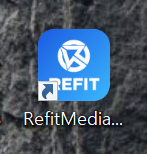
프로그램이 설치되시면 바탕화면에. 아래와 같이 실행 아이콘이 보이실겁니다.

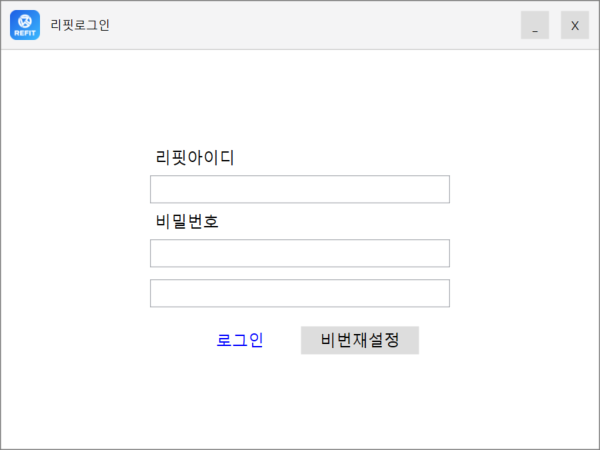
실행 아이콘을 클릭하시면 아래와 같은 창이 실행됩니다.
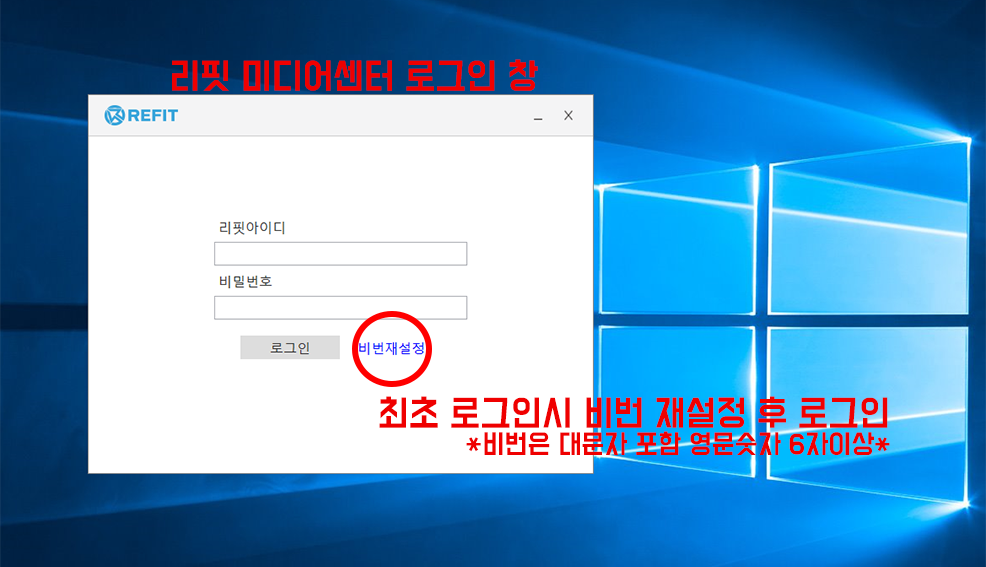
여기서 처음 로그인 하시는 분은 우측아래 비번재설정 이란 버튼을 클릭, 가입하신 아이디 입력후 비번을 새로 만들어 주시면됩니다.
비번은 대문자 포함 영문숫자 6자 이상으로 만드시면 됩니다.
2회 동일하게 입력하시고 비번재설정을 다시한번 눌러주시면 비번재설정이 완료되었습니다 라는 창과 함께 다시 로그인 화면이 보이십니다.
이제 로그인 해보시고 로그인 하시면 아래와 같은 화면이 보이실 겁니다.
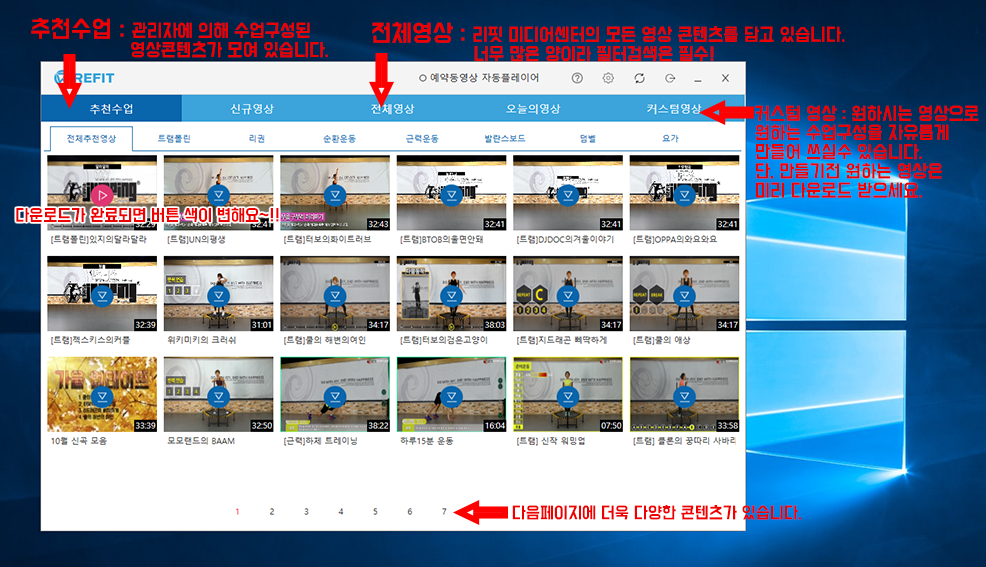
간단한 설명을 해드렸어요~ 사용하시면서 궁금하거나 문의사항있으시면 언제든지 연락주시면 친철히 상담해드리겠습니다.
===========프로그램실행방법 안내=============
- 프로그램시작 버튼 클릭 / 열기 버튼 클릭하시면

- 응용 프로그램 설치창이 뜹니다. 설치 버튼 클릭
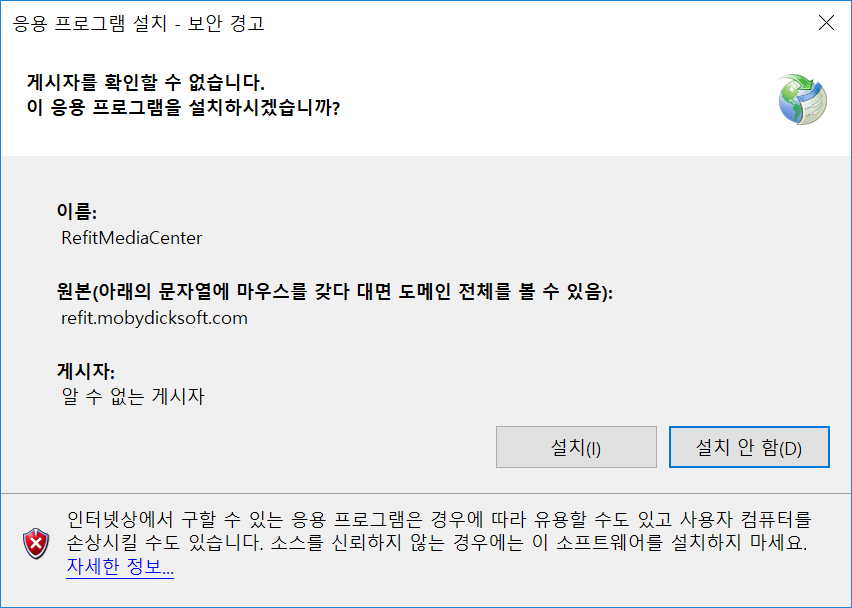
- PC에 따라 추가 정보 버튼 클릭창이 뜹니다.
- 이때 밑줄 그어진 추가 정보를 누르시면 실행버튼이 생성 됩니다.
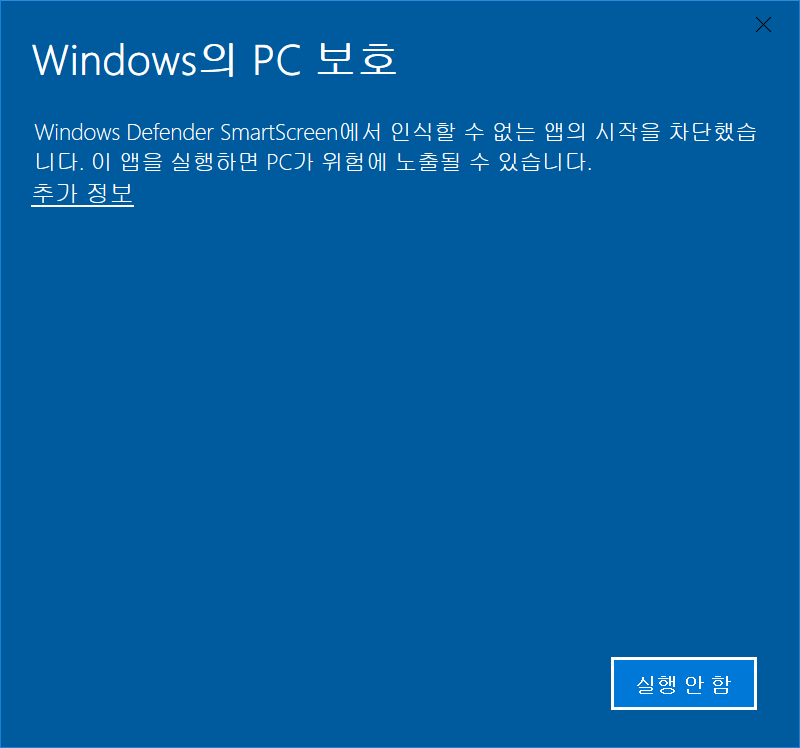
- 실행 버튼 클릭
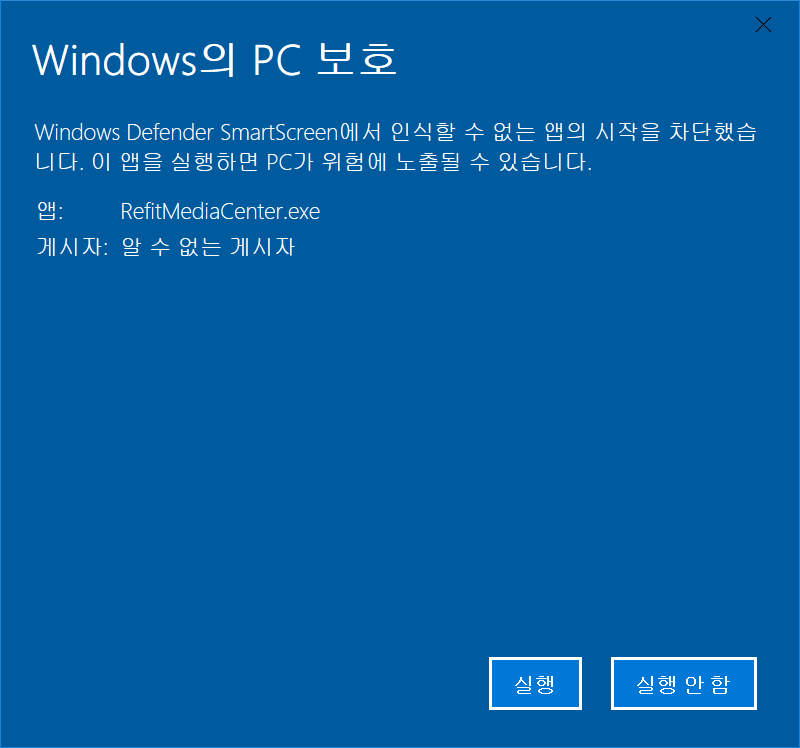
- 프로그램이 설치되고나면 자동으로 프로그램이 실행 됩니다.
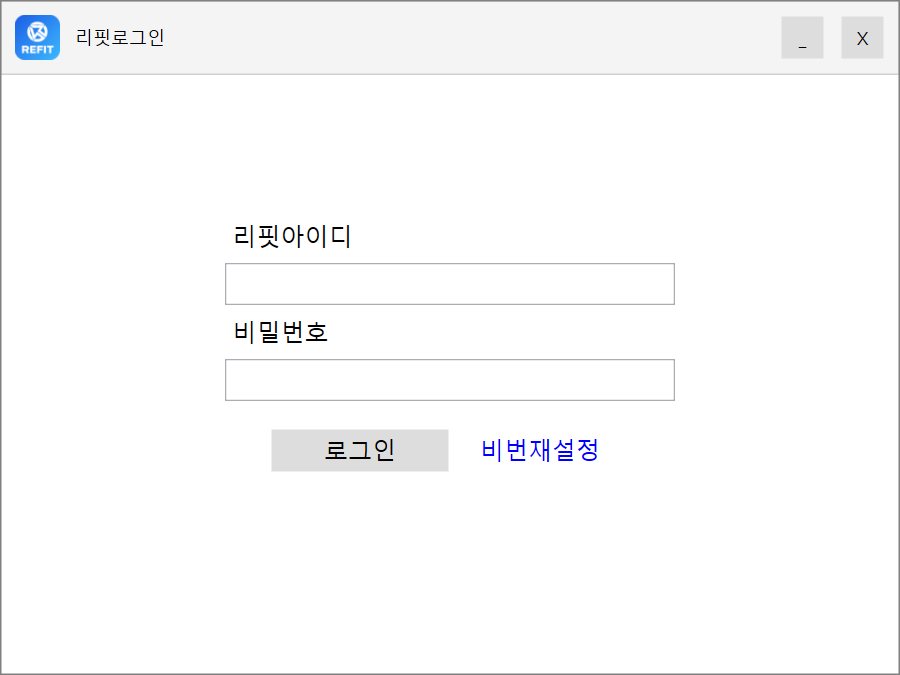
- 최초 로그인시 비번 재설정을 클릭하시고
- http://www.24fitclub.net/ 에 가입하신 회원아이디를 입력하시고
- 대문자포함 영문숫자 6자이상으로 비번을 만드시면 됩니다.
- 비번 재설정을 다시 한번 누르시면 비번이 초기화 되었다는 팝업이 뜹니다.
- 프로그램 설치되고, 한번 실행되면, 바탕화면에 바로가기가 생성됩니다. 클릭하여 실행하면 됩니다.
- 프로그램 설치 & 시작 버튼을 클릭하였을 때, 프로그램 체크 프로그래스 팝업이 뜨지만 아무런 반응이 없는 경우.
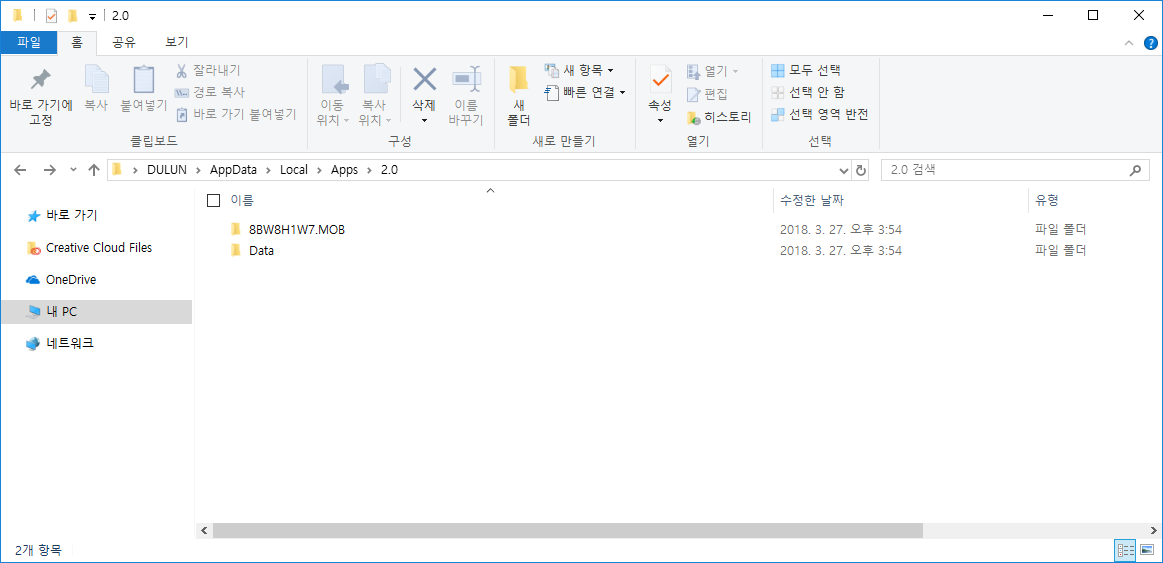
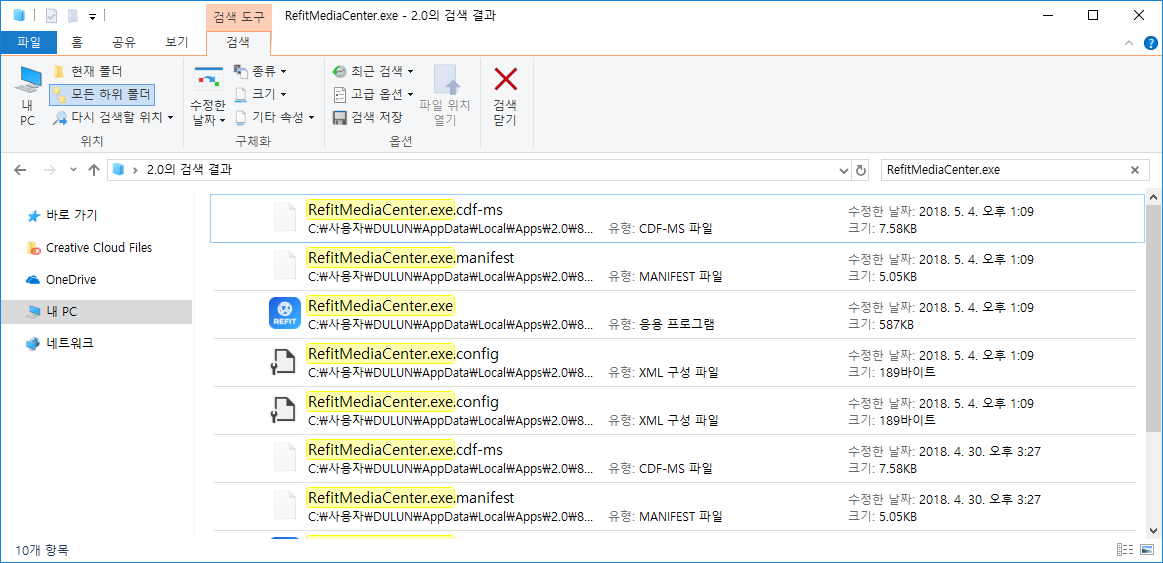
C:\Users\{username}\AppData\Local\Apps\2.0 폴더에서, RefitMediaCenter.exe 검색하여 실행.
추가 정보를 클릭하고 실행 버튼을 클릭.